
Descarcă Patch Cleaner – Curăță Directorul Installer al Windows gratuit pentru optimizarea spațiului pe disc
Patch Cleaner este o utilitate Windows ușoară, gratuită, concepută pentru a ajuta utilizatorii să recupereze spațiu valoros pe disc prin scanarea și curățarea fișierelor învechite și orfane din directorul c:\Windows\Installer. Spre deosebire de ștergerea manuală, care poate afecta stabilitatea sistemului, Patch Cleaner folosește Windows Management Instrumentation (WMI) pentru a identifica în siguranță fișierele neutilizate .msi și .msp — fișiere de instalare și patch-uri care rămân după instalările sau actualizările de software. Aceste fișiere se pot acumula în timp, consumând gigabytes de spațiu fără a avea vreun scop.
Patch Cleaner se asigură că eliminați doar ceea ce este sigur de șters, oferind opțiuni de mutare a fișierelor într-un folder de backup sau de ștergere permanentă. Compatibil cu Windows 7, 8, 10 și Windows Server, instrumentul rulează pe .NET Framework 4.5.2 sau superior. Nu este disponibil pentru Mac, Linux, Android sau iOS.
Cu o interfață curată, scanare automată și o interfață în linie de comandă încorporată, Patch Cleaner este ideal atât pentru utilizatorii ocazionali, cât și pentru profesioniștii IT care caută o modalitate sigură de a menține un sistem mai rapid și mai curat.
De ce să folosiți Patch Cleaner pentru a optimiza spațiul pe disc al Windows?
Modern Windows systems store installer and patch files in the c:\Windows\Installer directory to support future repairs, updates, or uninstalls. While this is useful in theory, in practice, these files often become obsolete. Over time, they pile up—sometimes taking up 10GB or more—without any real benefit.
This is where Patch Cleaner steps in as a smart, secure solution. Instead of blindly deleting files from this hidden folder (a risky move that can break software), Patch Cleaner cross-references every .msi and .msp file against the Windows registry and installed programs list using WMI. Files without a matching installation entry are flagged as orphaned.
The tool then presents you with a clear list of what can be safely removed. You can choose to move these files to a designated backup folder for later review or delete them permanently. This two-step safety net ensures you won’t accidentally delete a file needed for a future repair.
For users who prefer automation, Patch Cleaner can be set to scan automatically every time it launches. This makes it ideal for routine maintenance. Whether you're a home user with a cluttered C drive or an IT admin managing multiple workstations, Patch Cleaner offers a reliable way to maintain system health without deep technical knowledge.
Cum funcționează Patch Cleaner: Un proces sigur, pas cu pas
Using Patch Cleaner is straightforward and designed with user safety in mind. Upon launching the app, it begins scanning the c:\Windows\Installer directory automatically. If needed, you can manually trigger a refresh by clicking the “Refresh” button.
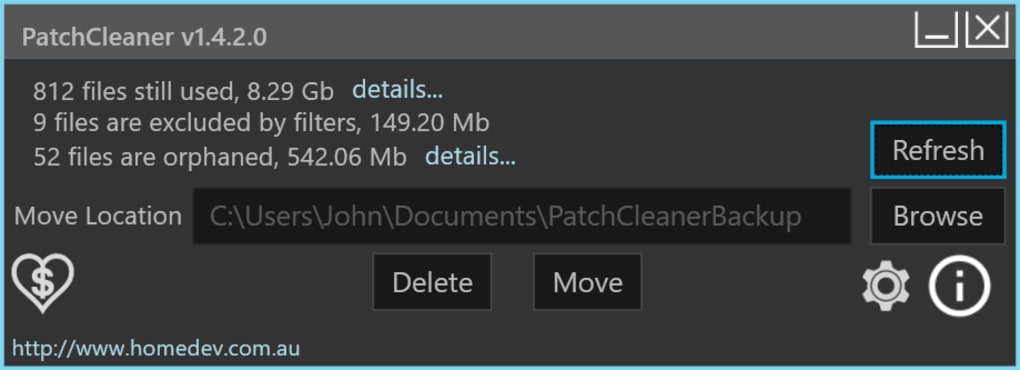
The scan analyzes every .msi and .msp file and checks its status against the Windows registry and installed applications. Files that don’t have a corresponding installation are marked as orphaned. Once the scan completes, Patch Cleaner displays a summary: the number of files detected, the total size of removable data, and a breakdown of file types.
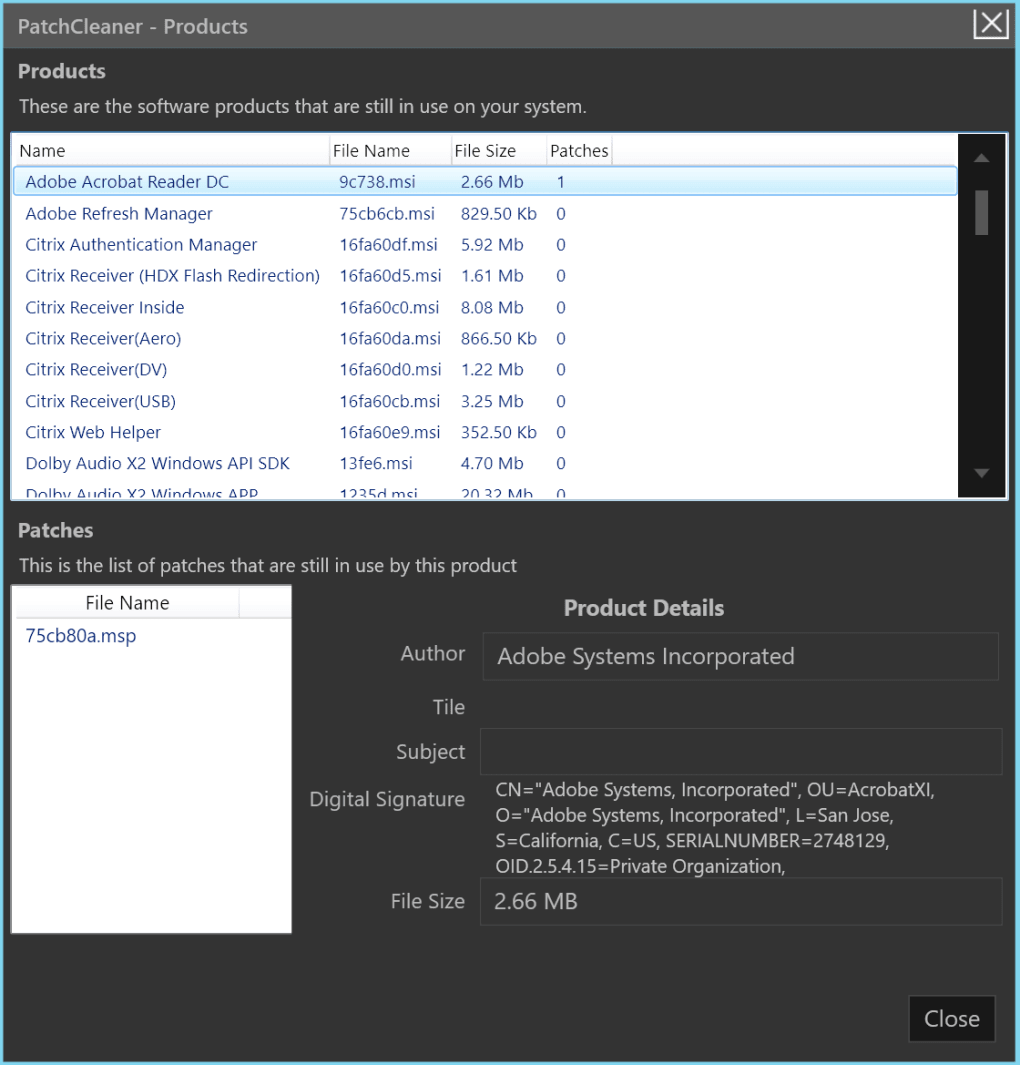
Clicking “More Details” reveals a comprehensive list, including file names, sizes, and whether they’re still in use. This transparency is crucial—users can verify each file before acting. You can also apply filters to exclude certain file types or known safe files from deletion.
For example, if you're unsure about a specific patch, you can skip it. The two main actions are “Delete” (permanent removal) and “Move” (relocating files to a backup folder). This allows you to test the impact of removals before committing.
For advanced users, Patch Cleaner supports command-line execution starting from version 1.3. Using switches like /d (delete), /m (move to default location), or /m[FilePath] (move to custom path), you can integrate it into batch scripts or automated cleanup tasks. This makes it a powerful tool for system administrators managing multiple machines.
Caracteristici cheie și beneficii ale Patch Cleaner
- Scanează și identifică fișierele orfane .msi și .msp din
c:\Windows\Installer - Folosește Windows Management Instrumentation (WMI) pentru validarea exactă a fișierelor
- Ștergere sigură cu opțiune de mutare în backup pentru curățare fără risc
- Scanare automată la lansare (configurabilă în setări)
- Suport pentru interfață în linie de comandă (CLI) pentru automatizare (v1.3+)
- Opțiuni de filtrare pentru excluderea anumitor fișiere din ștergere
- Interfață clară și prietenoasă cu detalii detaliate ale fișierelor
- Compatibil cu Windows 7, 8, 10 și Windows Server (necesită .NET 4.5.2+)
Instrucțiuni de instalare și utilizare
Downloading and installing Patch Cleaner is quick and hassle-free. Visit the official website and download the latest version (free of charge). The installer is a small executable file—no complex setup required.
Run the installer as an administrator to ensure full access to system directories. Once installed, launch the application. The first scan runs automatically, but you can click “Refresh” to start a new scan anytime.
Wait for the results to load. Review the list of orphaned files, use the “More Details” tab to inspect each entry, and apply filters if needed. If you're confident, click “Delete” to remove them permanently.
For added safety, choose “Move” to store files in a backup folder (default: c:\PatchCleaner_Backup). You can later review or restore them if needed. For scripting or automation, use the command-line interface.
Open Command Prompt or PowerShell and run commands like PatchCleaner.exe /d to delete all flagged files, or PatchCleaner.exe /m C:\Backup\Patches to move them to a custom folder. Always back up important data before using cleanup tools. Patch Cleaner does not modify the registry or system files—only the c:\Windows\Installer directory.
Pro și contra ale Patch Cleaner
Pro
- Descărcare și utilizare gratuite, fără costuri ascunse
- Sigur și de încredere — elimină doar fișierele cu adevărat orfane
- Interfață simplă și intuitivă, potrivită pentru începători
- Suportă automatizarea prin linia de comandă pentru utilizatori avansați
- Păstrează stabilitatea sistemului evitând ștergerea fișierelor critice
- Ajută la recuperarea unui spațiu semnificativ pe disc (adesea 5–20GB+)
Contra
- Disponibil doar pentru Windows (fără suport pentru Mac, Linux, Android sau iOS)
- Necesită .NET Framework 4.5.2 sau superior
- Fără funcție încorporată de restaurare a backup-ului (fișierele trebuie recuperate manual)
- Poate marca ocazional fișiere incorect (utilizați cu prudență și revizuiți)
- Nu este un curățător complet al sistemului — vizează doar directorul installer
Întrebări frecvente (FAQ)
Concluzie: Merită să descărcați Patch Cleaner?
Dacă spațiul pe disc este scăzut și suspectați că fișierele ascunse de instalare sunt vinovații, Patch Cleaner este un instrument indispensabil. Este ușor, gratuit și conceput special pentru a curăța directorul c:\Windows\Installer fără a risca stabilitatea sistemului. Scanarea inteligentă, opțiunile sigure de mutare/ștergere și suportul pentru linia de comandă îl fac potrivit atât pentru utilizatorii ocazionali, cât și pentru profesioniștii IT.
Deși nu curăță alte tipuri de fișiere inutile (cum ar fi cookie-urile sau fișierele temporare), excelează în nișa sa — optimizarea spațiului installer al Windows. Pentru oricine dorește să elibereze gigabytes de stocare în siguranță, Patch Cleaner oferă exact ceea ce promite. Nu așteptați ca hard disk-ul să se umple.
Descărcați Patch Cleaner astăzi și preluați controlul asupra performanței sistemului.
CTA: Descărcați Patch Cleaner gratuit acum – recâștigați spațiul pe disc cu încredere.







